如何折腾自己的静态博客
前言
这里默认你已经按照用Hexo+Vercel搭建属于自己的静态博客 | 57之塔搭好了一个毛坯房,接下来开始绑定域名、配置主题,以及更多乱七八糟的小tips。
绑定域名
我在阿里云申请的域名,在其他平台申请的可以参考我的流程
这里已经申请好域名并做完了实名认证。
先进入Vercel打开你的项目,点击domian后面的加号,就进入域名的管理页面
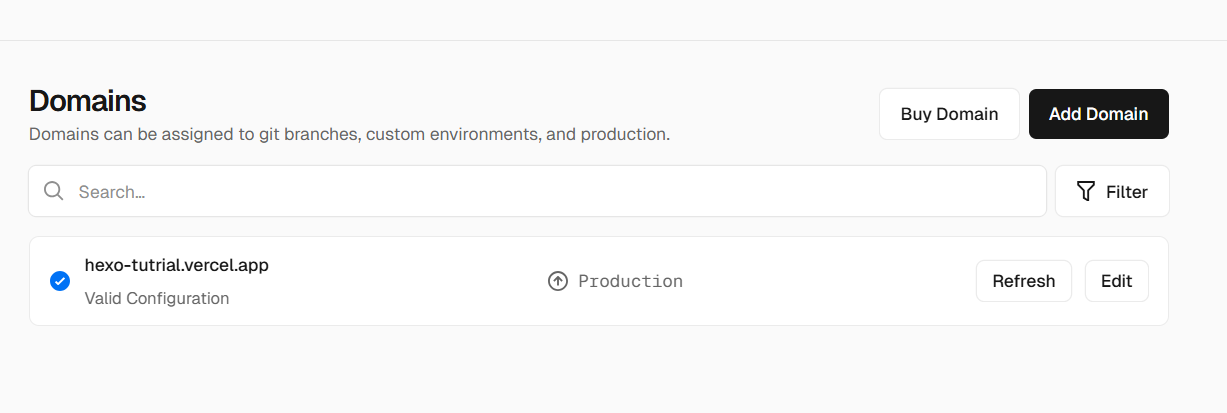
点add domain输入你的域名
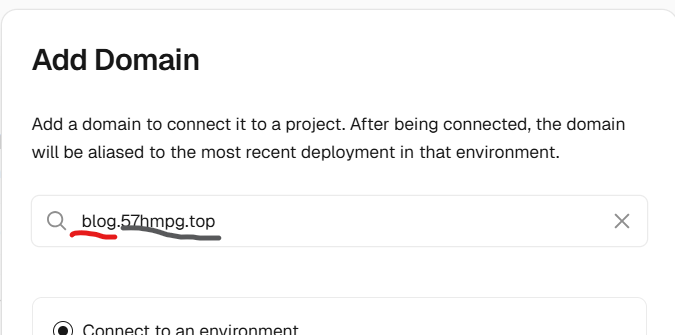
灰色部分是你申请的顶级域名,红色部分是二级域名,具体可以去了解,总之红色部分可以先自由起一个你想要的
点击save显示invalid configuration说明它现在连不上你的域名,我们还需要进行域名解析
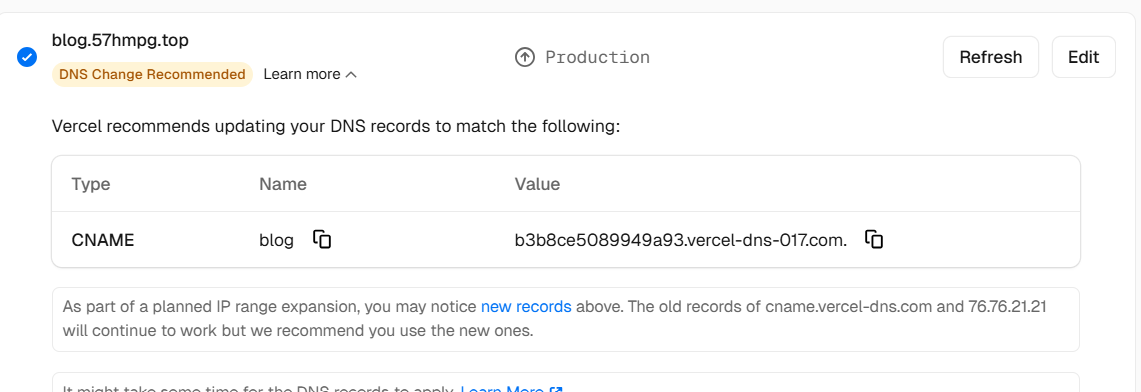
点击learn more展开,复制框里的value值
进入你申请域名的平台,这里使用阿里云,打开阿里云进入控制台,进入域名与网站
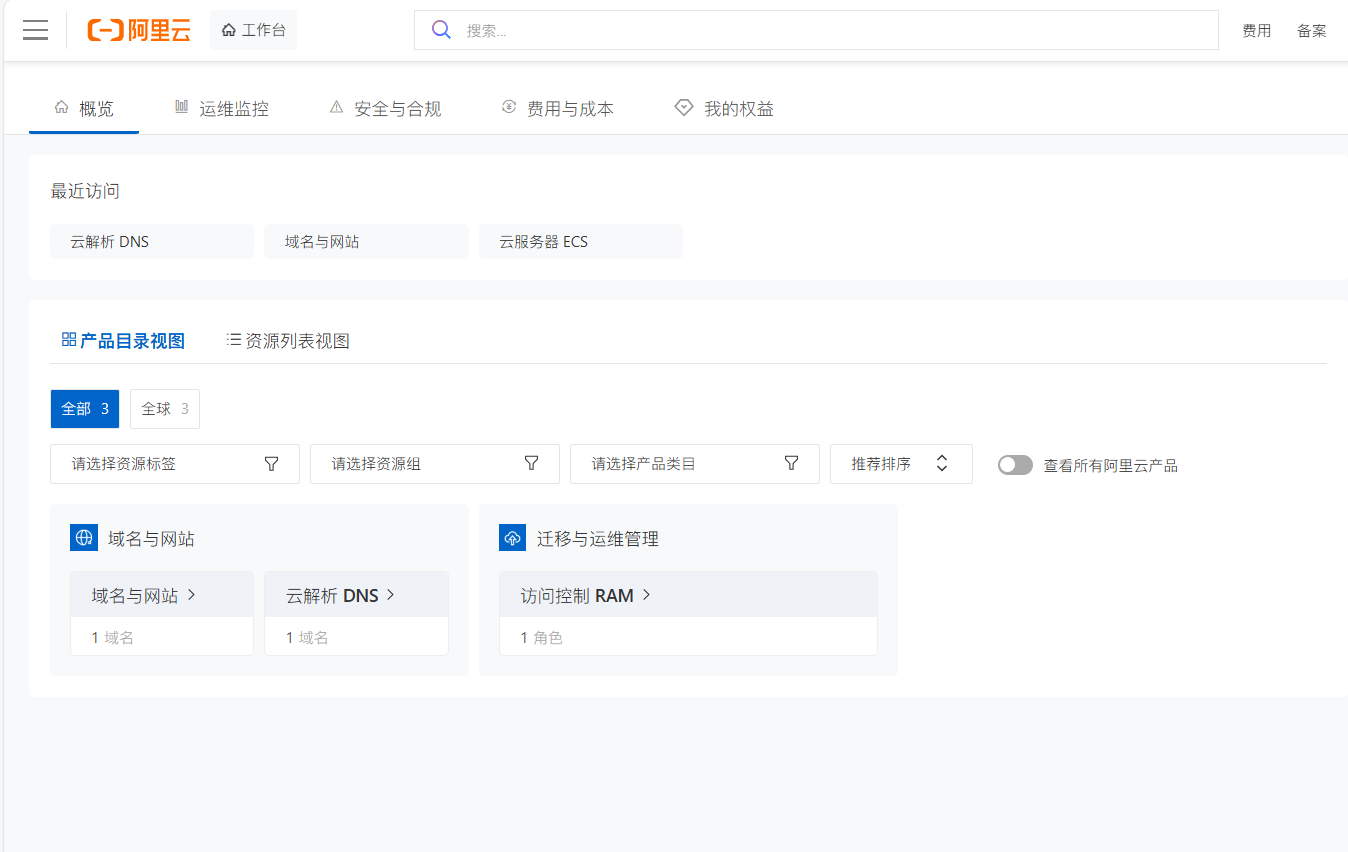
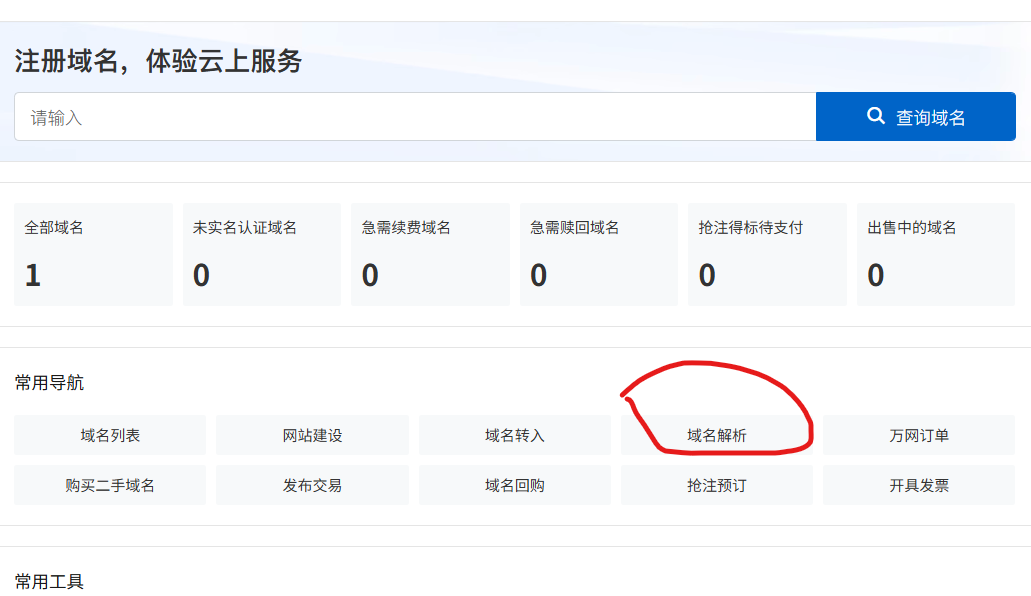
进入域名解析
在弹出来的列表里找到你的域名,点后面的解析设置,添加记录,按照如图进行设置
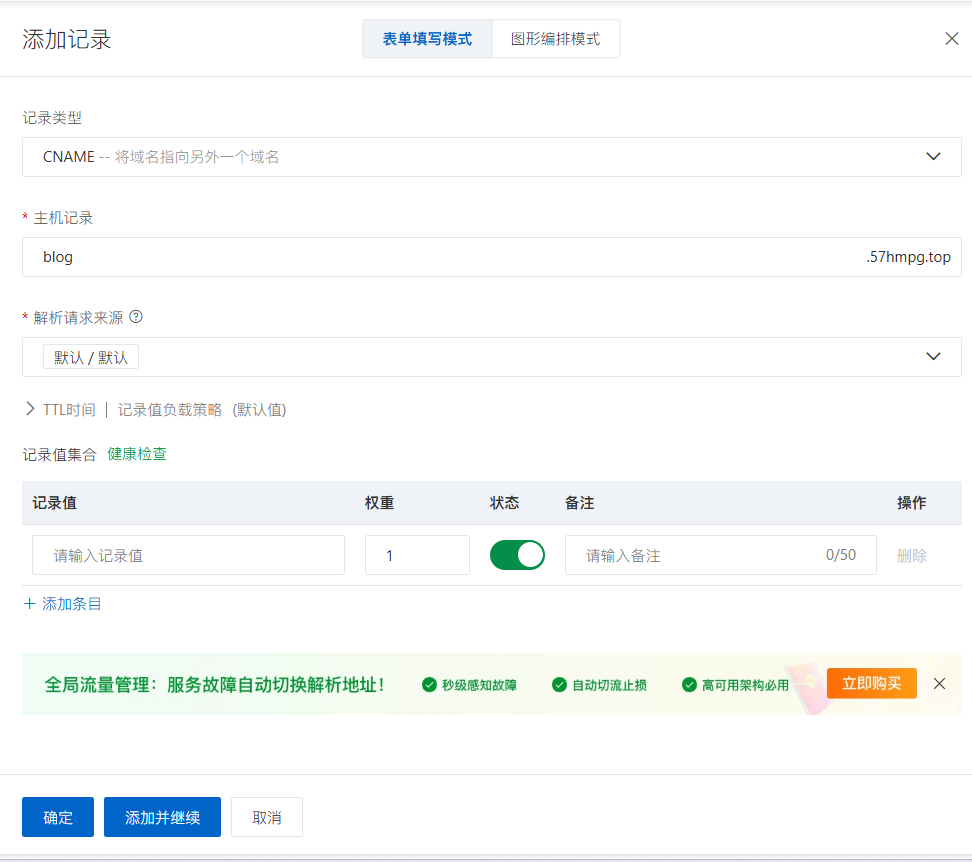
主机记录填你前面输入的二级域名,记录值填入刚才让你复制的value值
点确定后回到vercel,进行refresh,它正在帮你生成ssl证书

稍等生成完毕,就可以通过你设置的域名访问博客了,但是国内访问还是会有一点慢
回到阿里云修改刚才的主机记录,我们要重新设置记录值。这里有一些可以提升国内访问速度的解析地址可供选择:
- vercel.cdn.yt-blog.top,国内第三方提供,中国访问速度优,稳定性未知
- cname-china.vercel-dns.com,针对中国地区优化的官方解析地址
随便选一个就可以,本站用的是第二个
将记录值改好后回到vercel,会发现弹警告,不过不影响,因为此时我们的网站可以正常使用了
挑选主题
hexo有很多主题可供选择,这里列出几个个人比较推荐的:
- Butterfly - A Simple and Card UI Design theme for Hexo,本站使用的主题,有很多可自定义的配置项,支持多种评论系统,相对的配置起来也有点麻烦
- fluid-dev/hexo-theme-fluid: :ocean: 一款 Material Design 风格的 Hexo 主题 / An elegant Material-Design theme for Hexo,设计感很强的主题
- NexT - Theme for Hexo,相当简洁高效的主题(但是我感觉很容易和别人博客撞衫,没有说这个主题不好的意思(
- 前往官网搜索更多
本站使用的是butterfly,而butterfly的配置项实在太多,为了尽快上手使用,本文使用更为简洁快速的NexT主题。
中文文档参考:hexo-theme-next/docs/zh-CN/README.md at master · next-theme/hexo-theme-next
安装主题
在项目文件夹通过npm来安装主题
1 | npm install hexo-theme-next |
如果显示连接失败就多试几次,很快就下好了
然后会在node_module文件夹里找到主题,把它移动到theme文件夹里
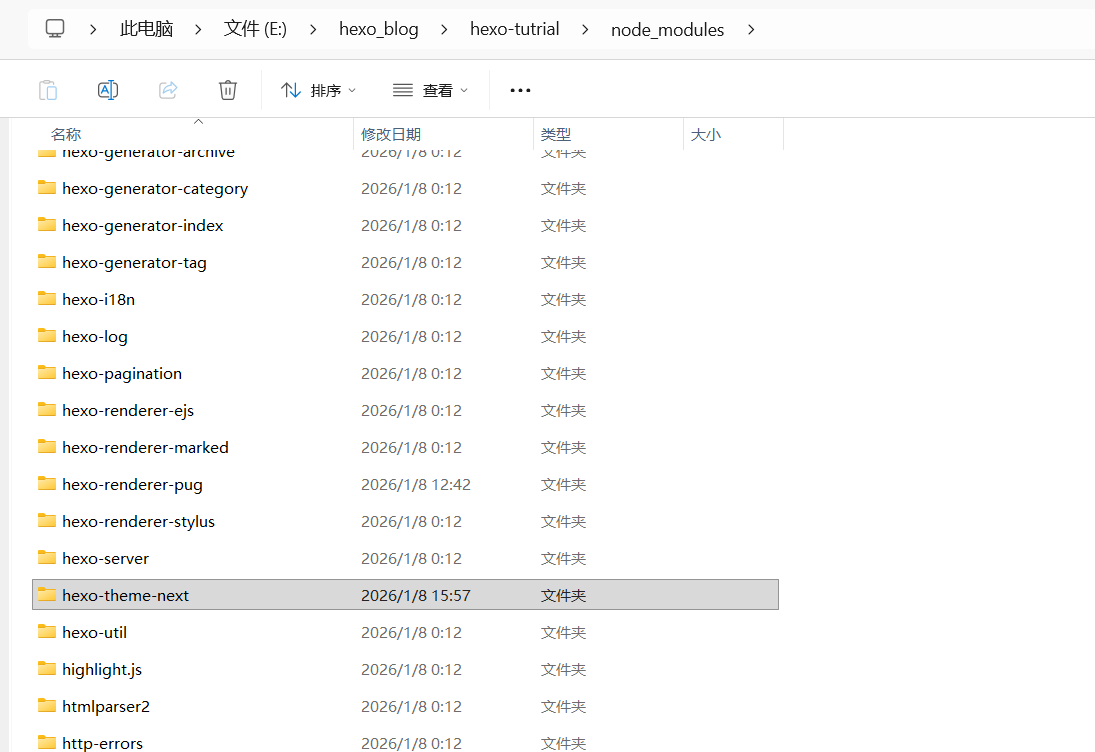
然后启用主题,在_config.yml文件中更改:
1 | # Extensions |
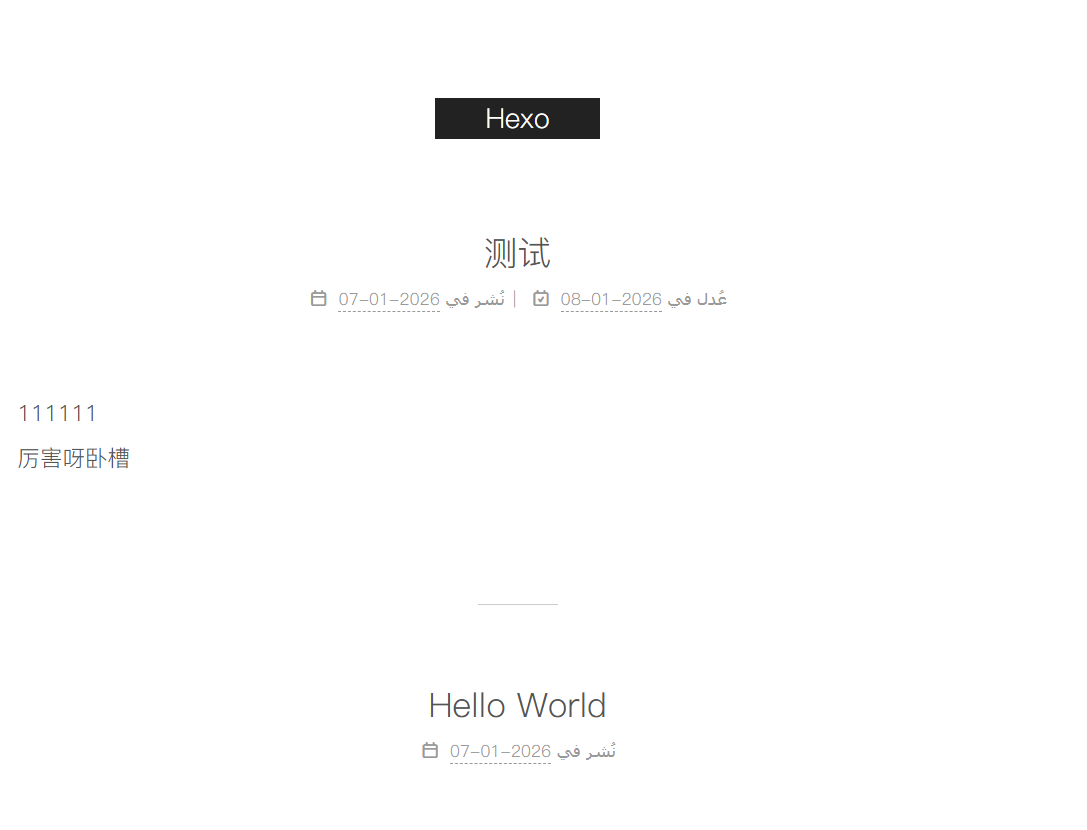
保存,cl、g、s各来一遍,验证一下站点是否正常运行,如果成功的话,可以看到我们的网站已经换上主题了!
主题配置
在进行配置之前先做一些准备
在根目录新建一个名叫_config.hexo-theme-next.yml的文件,然后打开主题文件夹中的_config.yml,将里面的内容全部复制到刚才新建的空白文件中,这样hexo就会自动合并_config.hexo-theme-next.yml和_config.yml两个配置文件,且优先读取根目录下的文件,一是防止出错,二是防止主题更新时覆盖原先的配置文件。
现在打开配置文件,哦,这个好像配置项也不少。。。好在真正需要配置的基础内容不算太多,只要先把外观调好就行,剩下的评论系统之类的需要外接的功能可以后面再慢慢设置。接下来可以一边跟着主题文档一边进行配置NexT - Theme for Hexo
也可以参照这位大佬的Hexo-nexT主题配置文件_config.yml解读 | 知行博客(这位大佬的另一篇教程放在了参考区,相当全面了)
其实到这里就差不多是一个能看的网站了。以下会以个人经验整理一些有关文章和网站管理的小tips。
相关常用指令整理
1 | # hexo指令 |
写作小tips
一边预览一边写文章
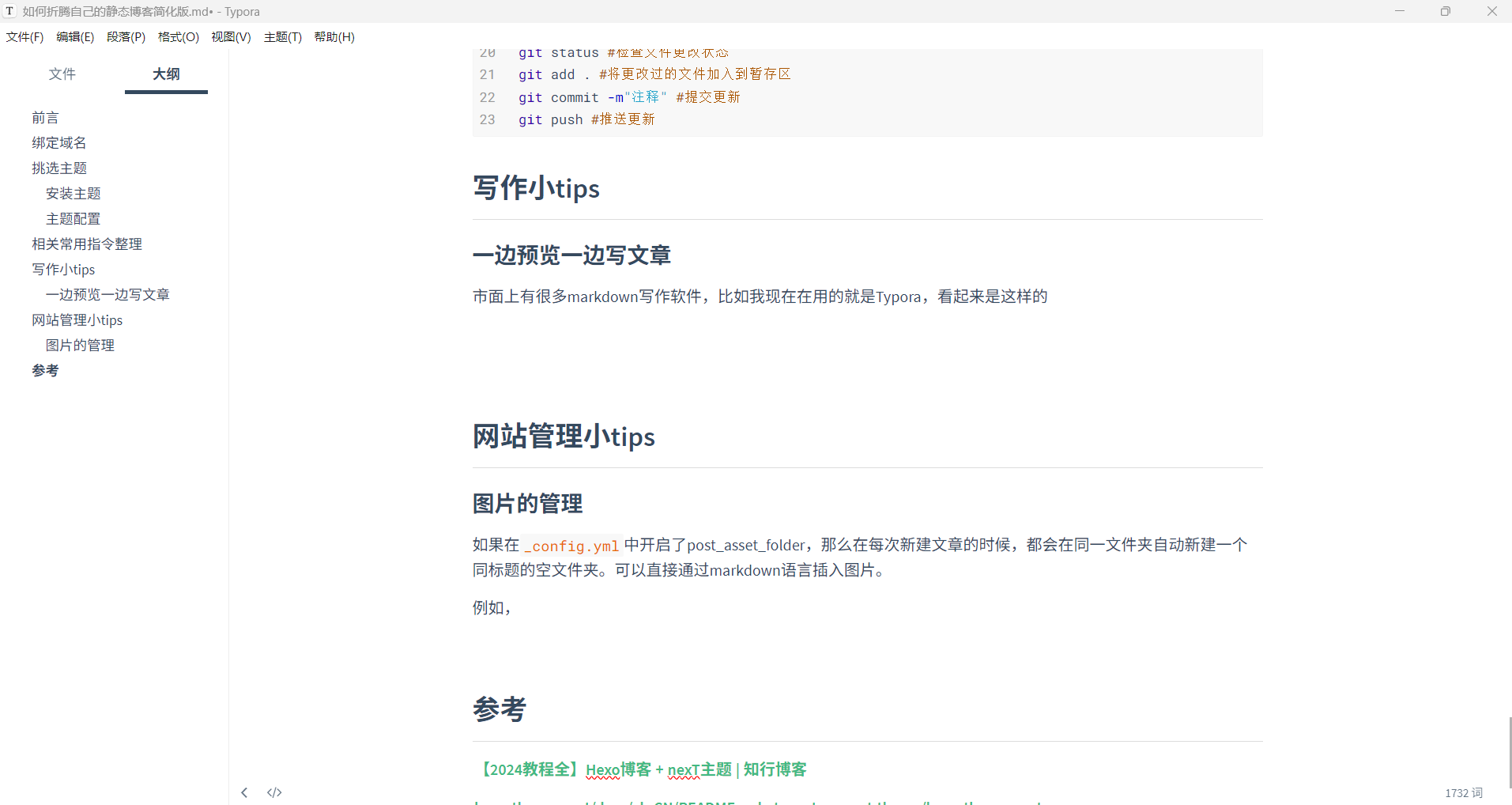
市面上有很多markdown写作软件,比如我现在在用的就是Typora,看起来是这样的
不过这个软件要付费,所以其实直接在vscode里写就行
在vscode下载一个扩展
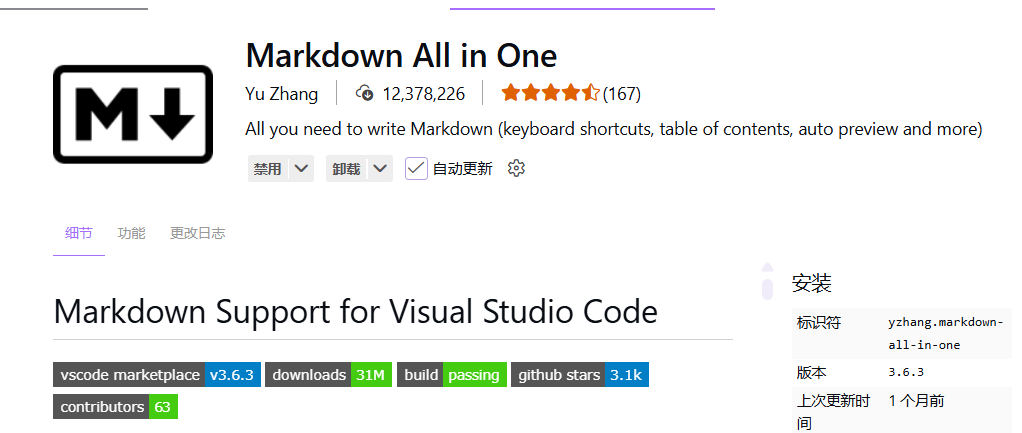
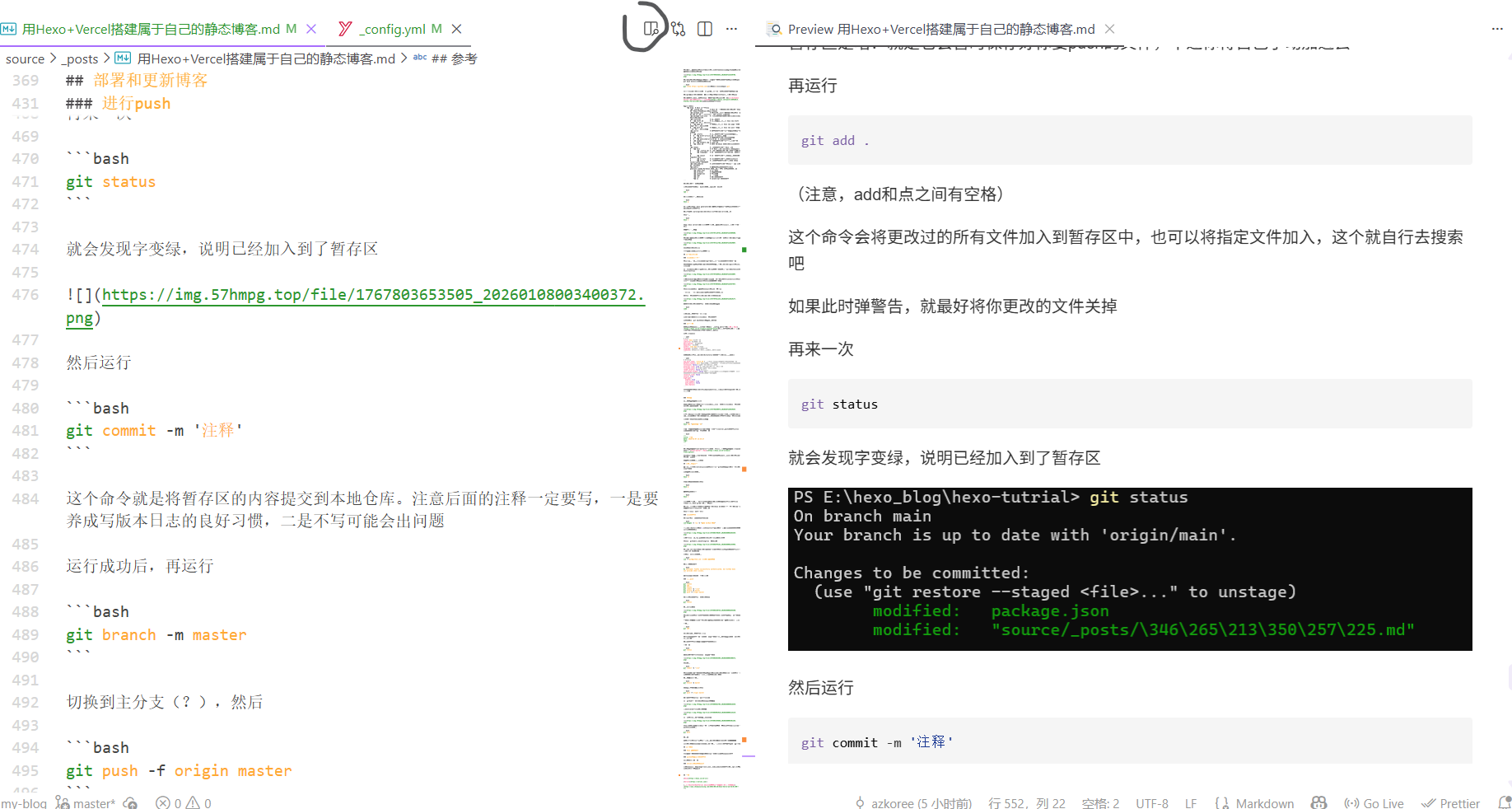
就可以一边写md,一边实时预览效果,点击画圈的那个图标就行
文章模板
如果习惯在写文章前加一堆 front matter ,那么每次新建文章都要重新敲一遍,会十分麻烦
打开scaffolds/post.md,这是你文章的模板,以后所新建的文章都会套用这个模板,只需修改它就ok了
网站管理小tips
美化文章链接
写文章写多了后,会发现默认的文章链接格式会带上文章标题,就导致变得特别长一串,十分鬼畜
所以这里使用ohroy/hexo-abbrlink: create one and only link for every post for hexo插件来解决这一问题。
在项目目录
1 | npm install hexo-abbrlink --save |
安装插件,然后在_config.yml找到配置permalink的地方,改为
1 | permalink: posts/:abbrlink/ |
再在这个文件插入如下代码(在文件插入就行,无所谓什么位置,可以在extension下面)
1 | # abbrlink config |
前两项设置的是生成的abbrlink的样式,如果看不懂,可以对照下面来理解一下效果
1 | #crc16 & hex |
保存文件然后执行hexo g,会发现文章的front-matter已经自动生成了abbrlink,再s预览一下,就会看到我们的链接已经改变了

图片的管理
如果在_config.yml中开启了post_asset_folder,那么在每次新建文章的时候,都会在同一文件夹自动新建一个同标题的空文件夹。可以直接通过markdown语言插入图片。
例如,我在文件夹里放进了一个名为123.png的图片,我想要在文章中插入这个图片,那么
1 |  |
就可以直接插入了
不过如果本地图片太多,会发现静态文件也会随之变大,拖慢push的速度,且github的仓库也有1GB的上限,因此如果配图越来越多,还是建议准备一个图床
网上的图床服务,要么国内不一定能访问,要么怕跑路,要么图片可能会被平台屏蔽,因此这里建议自己搭建图床
免费搭建图床的方式有很多,可以自行搜寻。本站使用的是CloudFlare-ImgBed,使用CloudFlare的R2存储,免费额度完全够用(前提是不滥用),且国内访问速度ok
评论功能
hexo的评论功能需要从外部引入,有许多种评论系统可以选择,但问题是大多会有国内无法访问的问题
大部分主题都会内置一些对评论系统的支持,可以查阅对应主题的文档来确认,本站使用的是Twikoo,国内访问速度快,且butterfly和本文用的next主题都支持
参考
【2024教程全】Hexo博客 + nexT主题 | 知行博客
hexo-theme-next/docs/zh-CN/README.md at master · next-theme/hexo-theme-next